改ページ機能の追加
[#改ページ] と入力すると、プレビューやPDFの作成時に改ページされるようになりました。
キーボードツールバーを表示する
キーボードツールバーを表示すると、「…」のメニューから改ページを挿入できます。
ツールバーは初期状態ではOFFなので、次の手順でONにします。
-
ファイル一覧のメニューを開く
ファイル一覧の左上にある歯車のアイコンをタップします。

左上の歯車のアイコン -
設定を開く
メニューの「設定」をタップします。
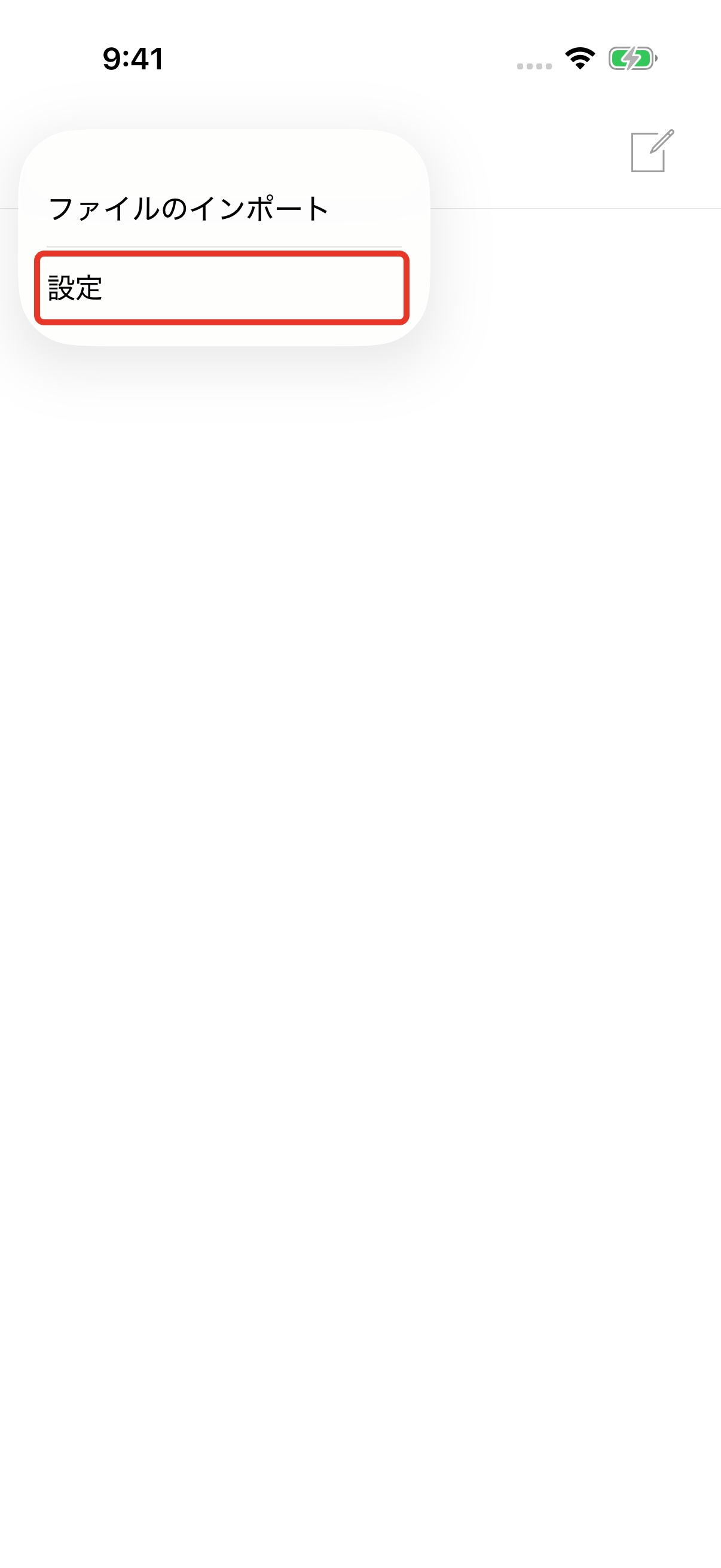
メニューの「設定」 -
キーボードツールバーをONにする
「キーボードツールバーを表示」をONにし、右上のチェックマークをタップして設定を閉じます。
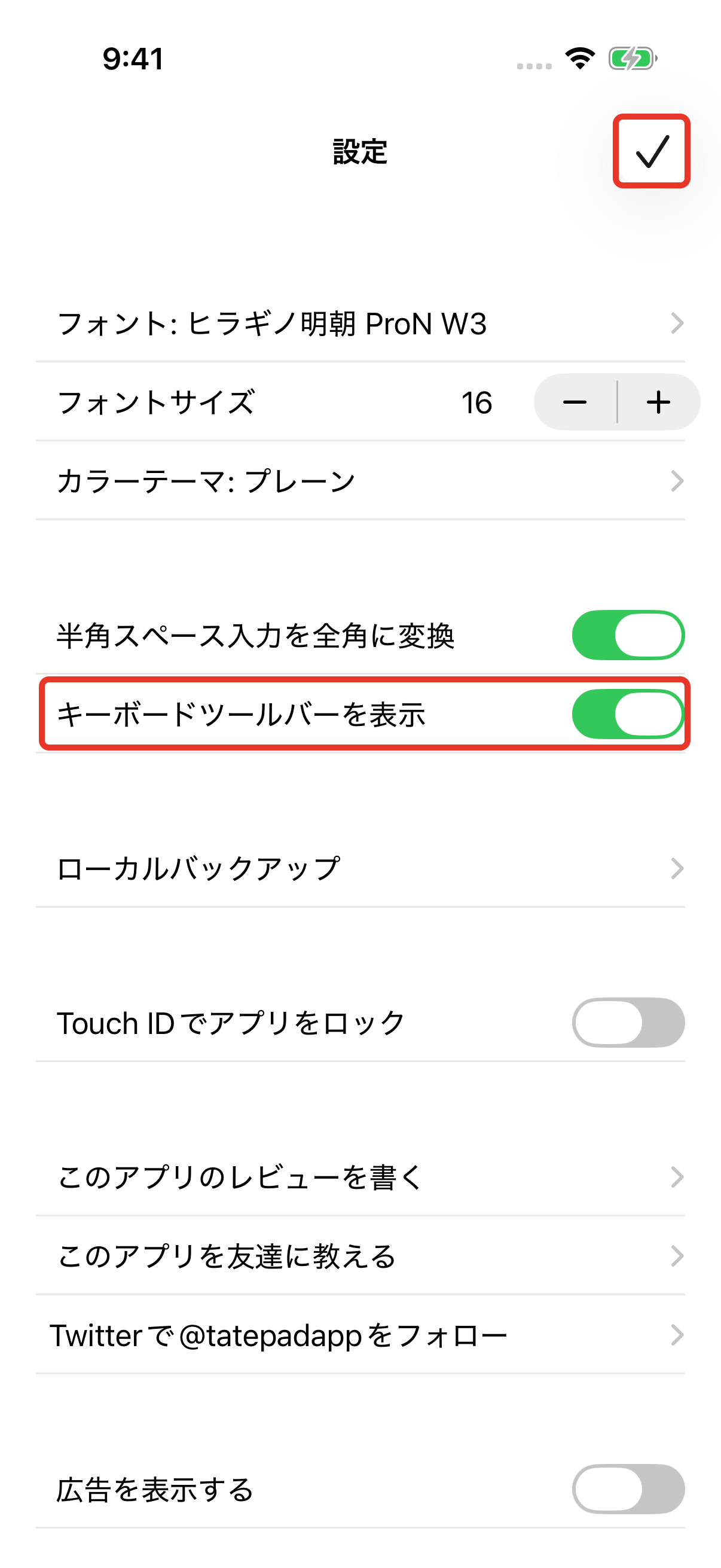
ツールバーをONにした設定画面
編集メニューから改ページを挿入する
原稿を開き、本文をタップしてキーボードを表示します。
-
改ページの挿入
改ページしたい位置にカーソルを置きます。キーボードツールバーの「…」をタップし、「改ページを挿入」を選びます。
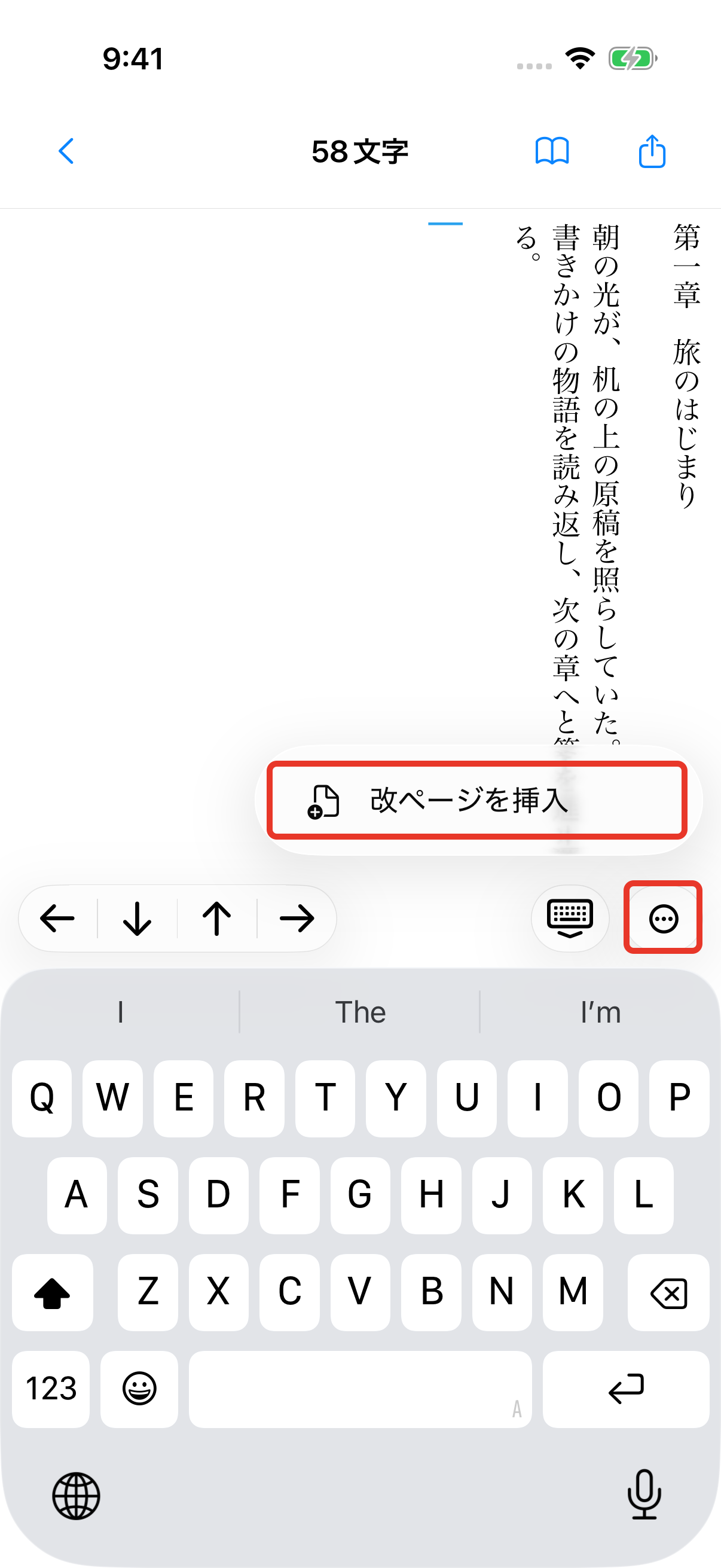
編集メニューの「改ページを挿入」 -
挿入後の原稿
カーソルを置いた位置に
[#改ページ]が挿入されます。![挿入された[#改ページ]と、プレビューを開く本のアイコンを赤枠で示した編集画面](assets/images/changelog/ios-3-13-editor-annotated.png)
挿入された[#改ページ]と本のアイコン -
改ページ後のプレビュー
画面上部の本のアイコンをタップして、プレビューを開きます。画像では、第二章が2ページ目から始まっています。
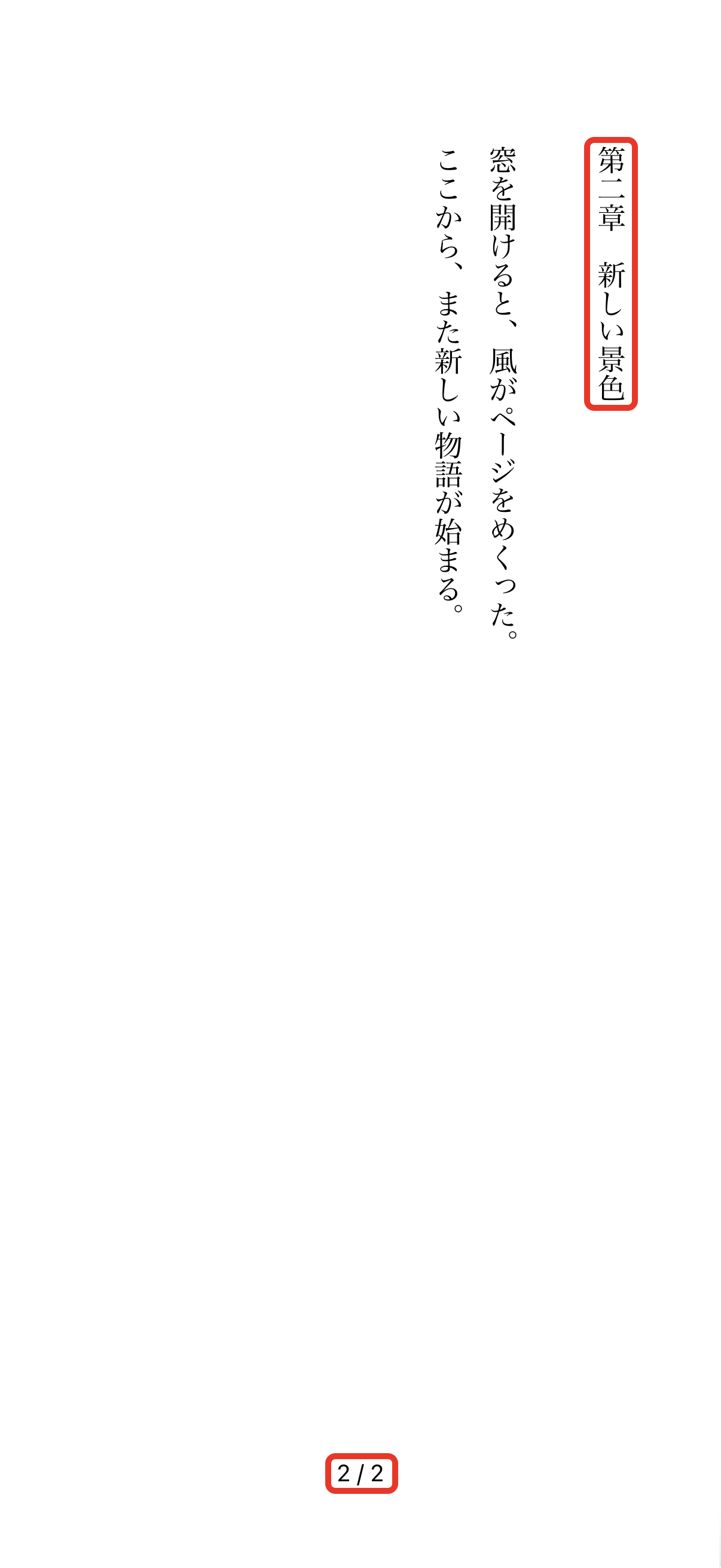
第二章を表示したプレビュー(2ページ目)